
Rechnungsfreigabe für Eingangsrechnungen
OCR erfasst die Rechnung selbst, jeder Freigeber bestätigt seinen Teil – am Computer oder am Smartphone –, der Kontrolleur bestätigt dessen Arbeit, und die freigegebene Rechnung geht in die Finanzen.
Elektronische Form des Dokuments
Für die Rechnungsfreigabe benötigen wir die Eingangsrechnung in elektronischer Form
Die elektronische Form des Dokuments kann sein: Smartphone – Rechnung fotografieren · E-Mail · Scanner · PDF · jede andere elektronische Form.
Eine Papierrechnung fotografieren Sie mit dem Smartphone, und sie ist im Nu in SoftNotes. Rechnungen, die per E-Mail kommen, werden in SoftNotes automatisch zugeordnet.
OCR liest die Rechnung – die Erfassung erfolgt automatisch
Sobald die Rechnung eintrifft, liest OCR sie aus: Lieferant, Originalnummer, Datumsangaben, Fälligkeit, Betrag, Bemessungsgrundlage und USt., Bankverbindung, Zahlungsreferenz und Verwendungszweck-Code. Nichts muss abgetippt werden – der Erfasser prüft nur noch.
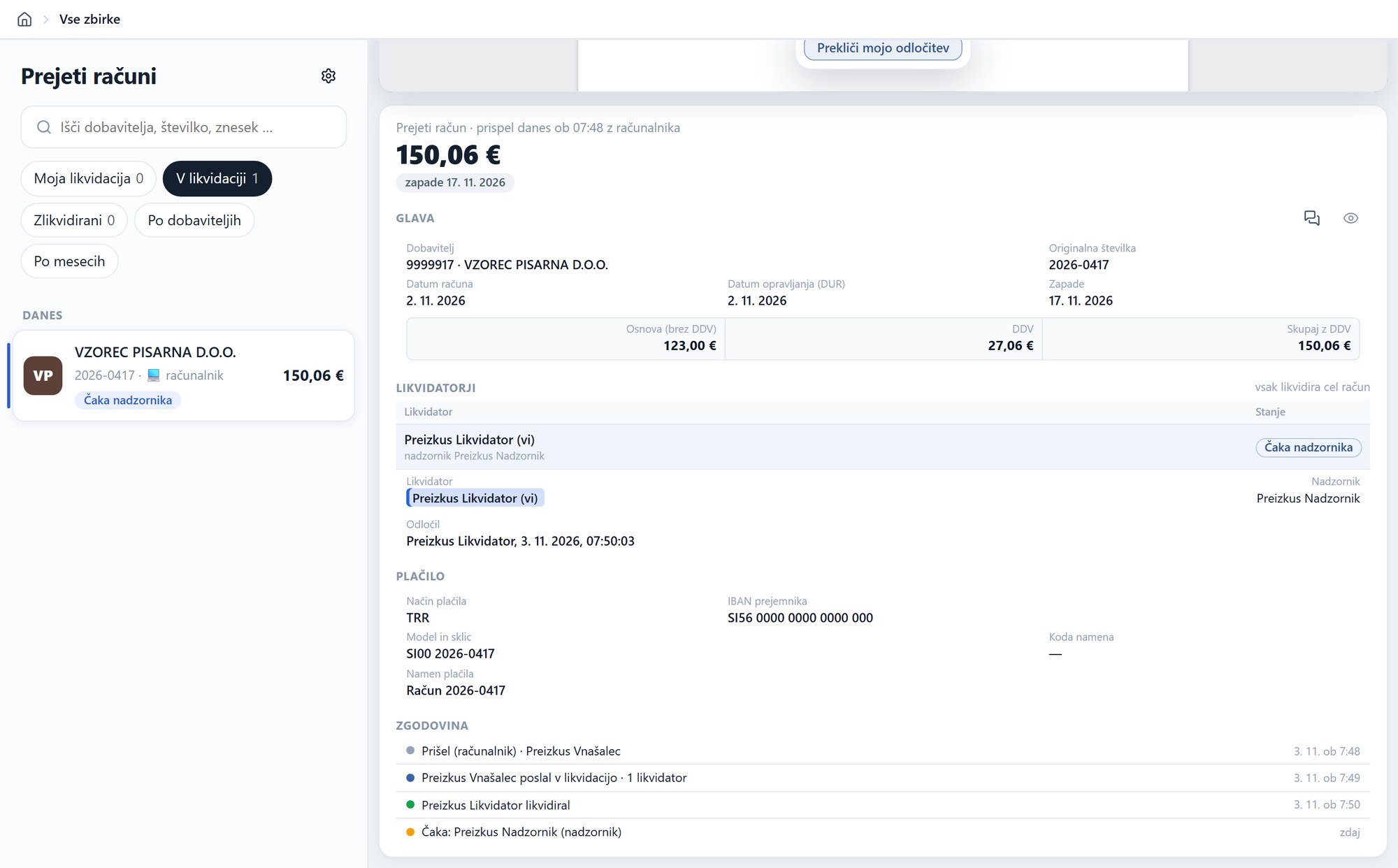
Zwei Einstiegswege
Einstieg A – aus SoftNotes
Die elektronische Form des Dokuments kommt in SoftNotes an. Der Erfasser teilt die Rechnung auf Kostenstellen auf und sendet sie zur Freigabe.
Einstieg B – aus den Finanzen
Die Buchhaltung erfasst die Rechnung direkt in den Finanzen, hängt die elektronische Form des Dokuments an und sendet sie von dort zur Freigabe.
Der Erfasser sendet die Rechnung zur Freigabe
Der Erfasser sieht das Original und die gelesenen Daten. Die Aufteilung auf Kostenstellen und die Freigeber schlägt die Lieferanteneinstellung vor – ein Klick auf »Zur Freigabe senden«. Was nicht unsere Rechnung ist, lehnt er ab; was keine Rechnung ist, leitet er in eine andere Sammlung um.
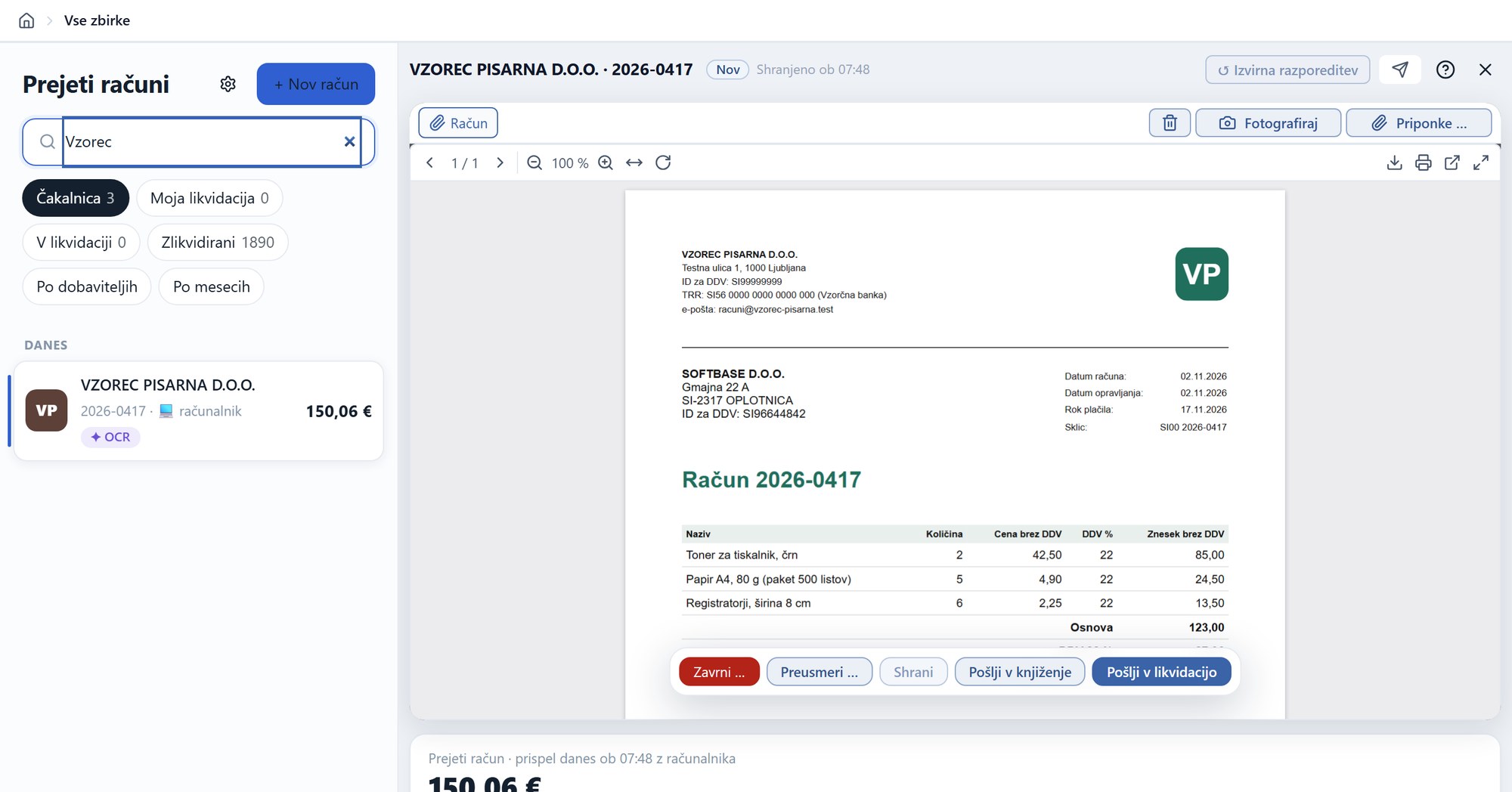
Der Freigeber bestätigt seinen Teil
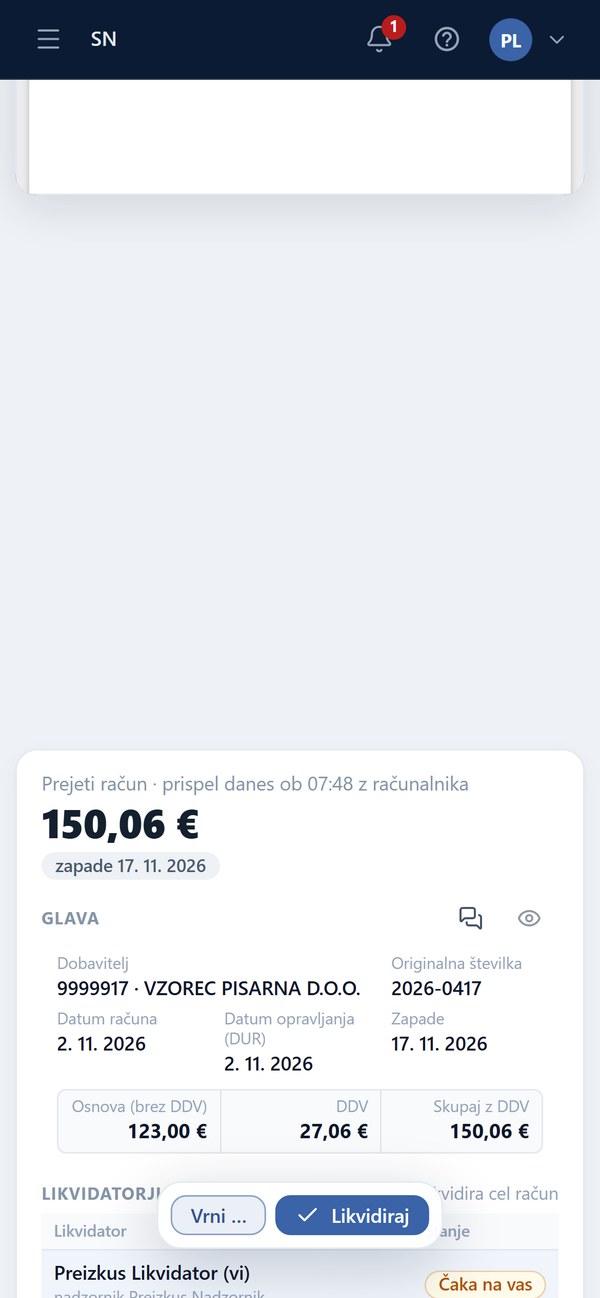
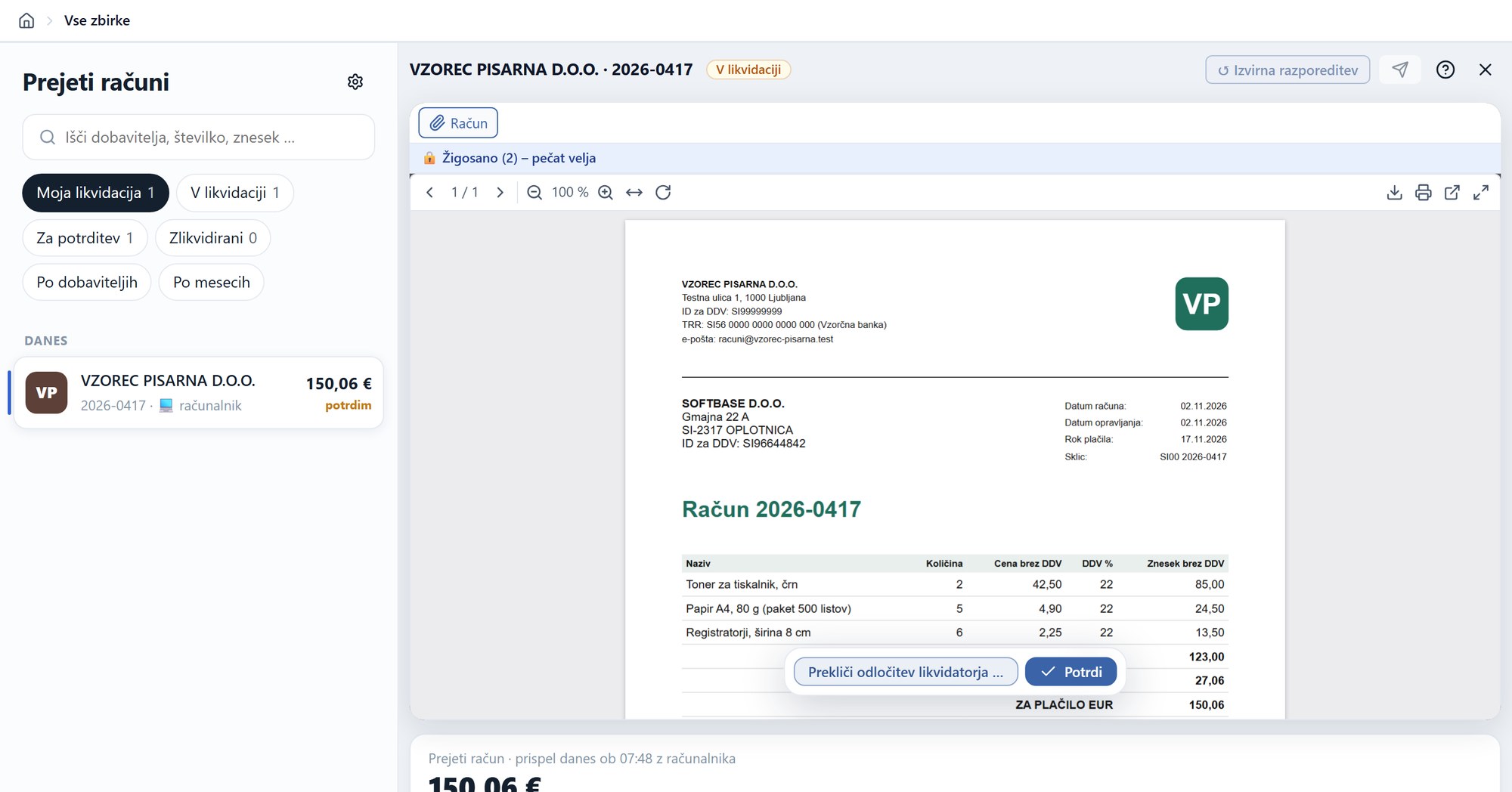
Der Freigeber sieht unter »Meine Freigaben« die Rechnungen, die auf ihn warten. Das Original liegt vor ihm, mit Stempel – Freigeben oder mit Begründung Zurückgeben.
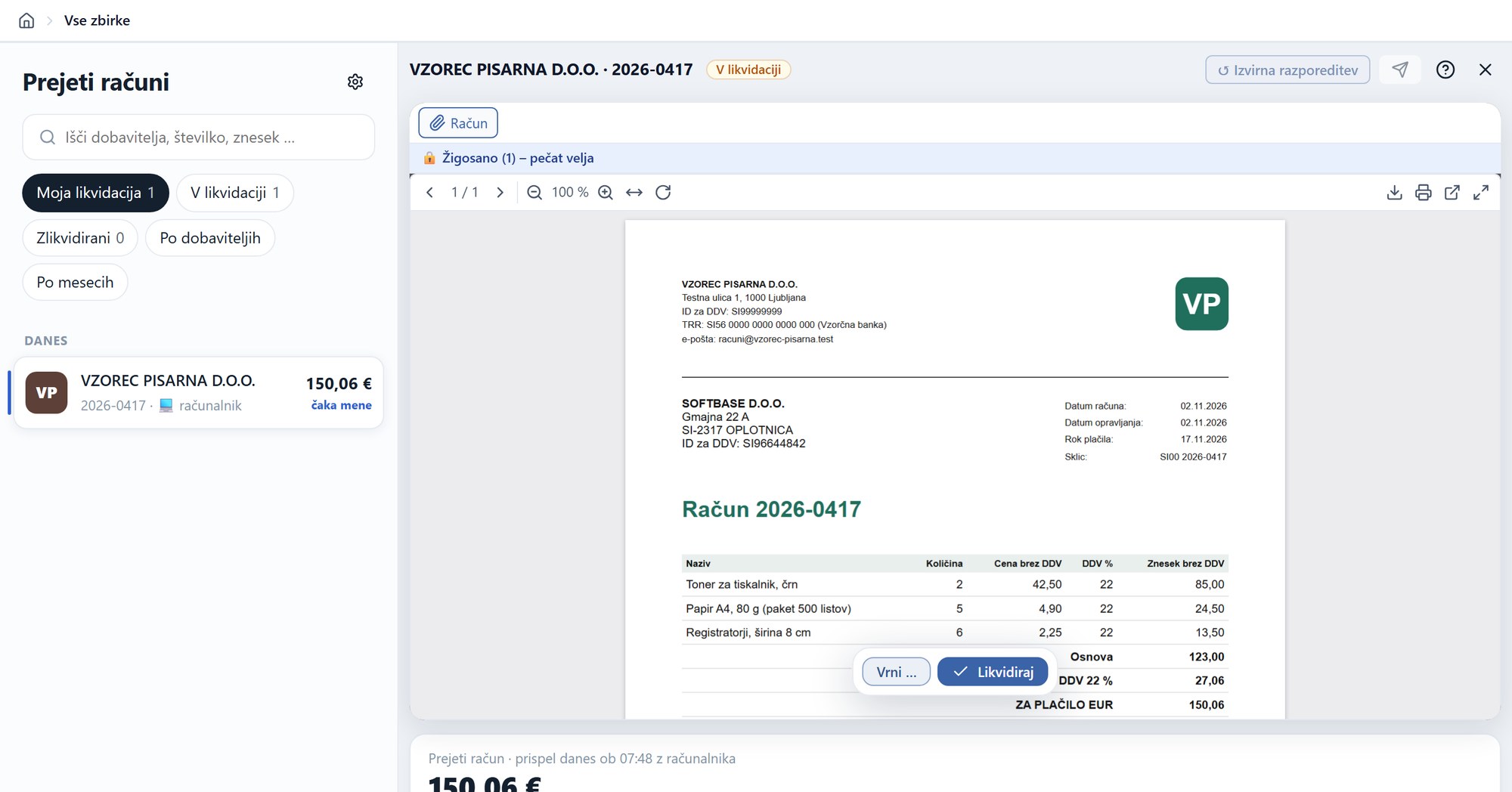
Freigabe am Smartphone
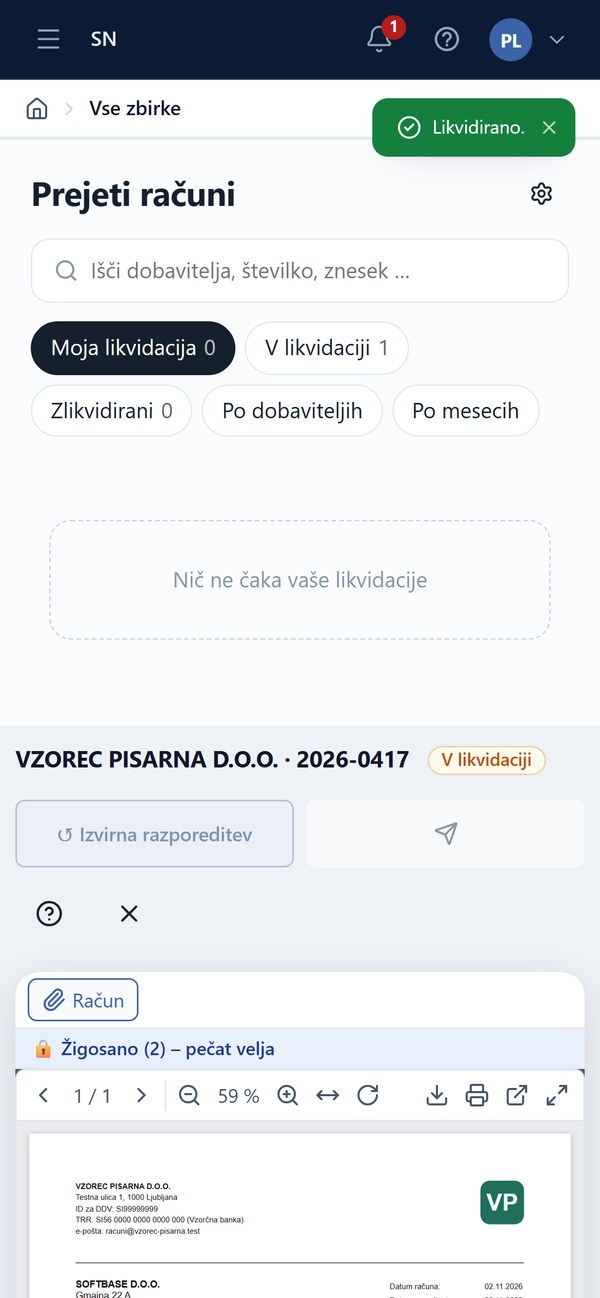
Der Freigeber braucht keinen Computer. Auf dem Smartphone sieht er die Rechnungen, die auf ihn warten, öffnet die Rechnung mit Original und Daten – und tippt auf Freigeben. Überall, jederzeit.
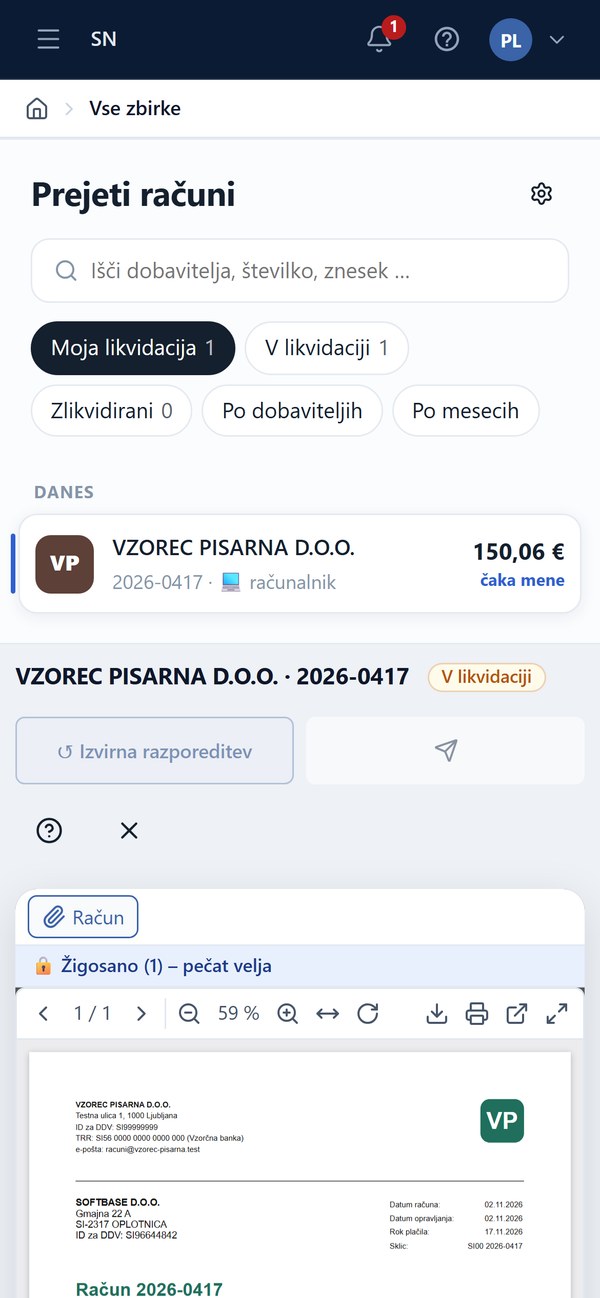
Der Kontrolleur bestätigt
Der Kontrolleur sieht, was der Freigeber freigegeben hat, und bestätigt es – oder widerruft die Entscheidung des Freigebers mit Begründung. Sind alle Zeilen bestätigt, ist die Rechnung freigegeben und geht in die Finanzen.
Simulation des Belegflusses
Rechnungen wie Züge auf Gleisen: Die Bahnhöfe sind Menschen, die Weichen sind Entscheidungen. Die Simulation zeigt beide Einstiegswege und alle Abzweigungen.
- Mehrere Kostenstellen – die Zeilen gehen gleichzeitig an verschiedene Freigeber und werden vor den Finanzen wieder zusammengeführt.
- Zurückgeben – der Freigeber gibt die Rechnung mit Begründung an den Erfasser zurück; unveränderte Zeilen behalten ihre Freigabe.
- Widerruf – der Kontrolleur gibt eine Zeile mit Begründung an den Freigeber zurück.
- Zurückziehen – der Erfasser zieht die Rechnung aus der Freigabe zurück, korrigiert sie und sendet sie erneut.
- Ablehnen – die Rechnung ist nicht unsere oder fehlerhaft; sie geht nicht in die Finanzen.
- Umleiten – das Dokument ist keine Rechnung und geht in eine andere Sammlung.
- Frist und Erinnerung – nach Fristablauf eine Benachrichtigung an den Kontrolleur; die Schaltfläche Erinnern stößt alle an, bei denen noch Rechnungen warten.
- Vertretung – statt eines Abwesenden gibt sein Stellvertreter frei.
- Super-Freigeber – gibt jede beliebige Zeile frei, der Vermerk bleibt auf der Rechnung.
- Widerruf der eigenen Entscheidung – solange die Rechnung nicht in den Finanzen ist.
SoftNotes
Die Rechnungsfreigabe ist eine der Sammlungen von SoftNotes – dem Dokumentenmanagement-System des Unternehmens.